

نرم افزار مدیریت چندین پروژه در اکسل – مدیریت و کنترل همزمان پروژه ها – 100% کاربردی
قیمت اصلی 990.000 تومان بود.690.000 تومانقیمت فعلی 690.000 تومان است.
نرم افزار مدیریت چندین پروژه با اکسل به شما امکان می دهد که پروژه های مختلف را به طور هم زمان کنترل و نظارت کنید. این ابزار به زمان بندی، تخصیص منابع، پیگیری پیشرفت، و تحلیل هزینه ها کمک می کند تا روند مدیریت پروژه ها کارآمد و بهینه شود. با قابلیت اتوماسیون، گزارش دهی، و سفارشی سازی، تیم های کاری می توانند بر بهره وری و اجرای بهتر پروژه ها تمرکز کنند.
دارای دو نسخه انگلیسی و فارسی (فایل / فایلهای اکسل را در یک فایل زیپ دانلود خواهید کرد)
- بدون نیاز به نصب، آماده برای استفاده.
- برگه اکسل انعطاف پذیر و آماده چاپ.
- قابل چاپ / پرینت / تبدیل به PDF و ….
- شامل ماکروی VBA نمی باشد.
- فایل اکسل به صورت کامل فرموله می باشد.
- تمامی شیت ها بدون قفل هستند و قابلیت گسترش و تغییر ساختار را دارا می باشد.
- توضیحات کامل و تصاویر بیشتر در پایین صفحه.
نرم افزار مدیریت پروژه ها در اکسل یک ابزار قدرتمند برای کنترل و نظارت همزمان بر پروژه های متعدد است. با استفاده از این راهکار، می توانید برنامه ریزی، زمان بندی، تخصیص منابع و پیگیری پیشرفت پروژه ها را به صورت ساختارمند و یکپارچه انجام دهید. قابلیت تحلیل داده ها، گزارش دهی و سفارشی سازی در اکسل، امکان مدیریت کارآمد پروژه ها را فراهم می کند و به بهینه سازی فرآیندها و افزایش بهره وری کمک می کند.
الگوی مدیریت چندین پروژه (مدیریت پروژه ها) در اکسل * الگوی پیگیری پروژه های چندگانه * کنترل و نظارت همزمان بر چندین پروژه
- ردیاب چندین پروژه در اکسل.ش
- نظارت و مدیریت تمام پروژه های خود در یک فایل.
- دانلود فوری.
- شامل داشبورد و نمای گانت.
شما یک مدیر پروژه هستید و همزمان چندین پروژه را پیگیری می کنید: بودجه ها، وظایف، تاریخ های تحویل، اولویت ها و غیره. پس، در اینجا ابزار اکسل الگوی پیگیری چندگانه پروژه ما برای نظارت بر همه پروژه های شما در یک مکان واحد ارائه شده است.

Multiple-Project-مدیریت چندین پروژه در اکسل
بنابراین، این ردیاب پروژه چندگانه به شما کمک می کند تا تمام پروژه های تحت مسئولیت خود را سازماندهی کنید و به راحتی جدول زمانی چندین پروژه را ایجاد کنید.
چگونه از الگوی پیگیری چندین پروژه اکسل استفاده کنیم؟
این ابزار اساساً شامل ۵ بخش اصلی است:
- منو
- برنامه ریز وظایف
- برنامه ریز بودجه
- نمای گانت
- داشبورد
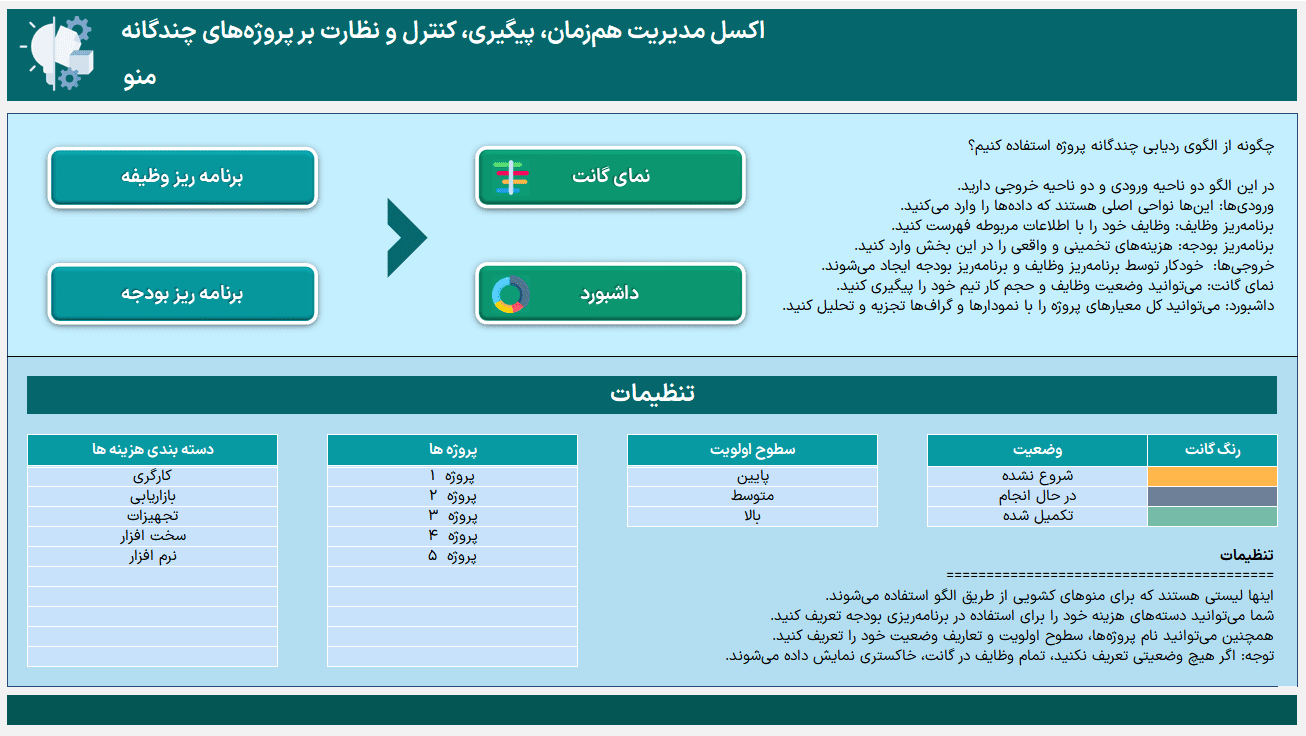
در کنار منو، بخش های برنامه ریز وظایف و بودجه برای وارد کردن داده های شما هستند. سپس، قالب به طور خودکار جدول زمانی نمای گانت و داشبورد را ایجاد می کند.
مدیریت چندین پروژه در اکسل-منو
بیایید این بخش ها را از نزدیک ببینیم.
۱. منو
اساساً، بخش منو شامل دکمه های ناوبری برای گشت و گذار در قالب به علاوه بخش تنظیمات است.
در تنظیمات ، می توانید فهرست پروژه ها و دسته بندی های هزینه خود را اضافه کنید. همچنین، می توانید سطح اولویت و فهرست های وضعیت را طبق تنظیمات دلخواه خود تغییر دهید.
مدیریت چندین پروژه در اکسل-برنامه ریز وظایف
۲. برنامه ریز وظایف
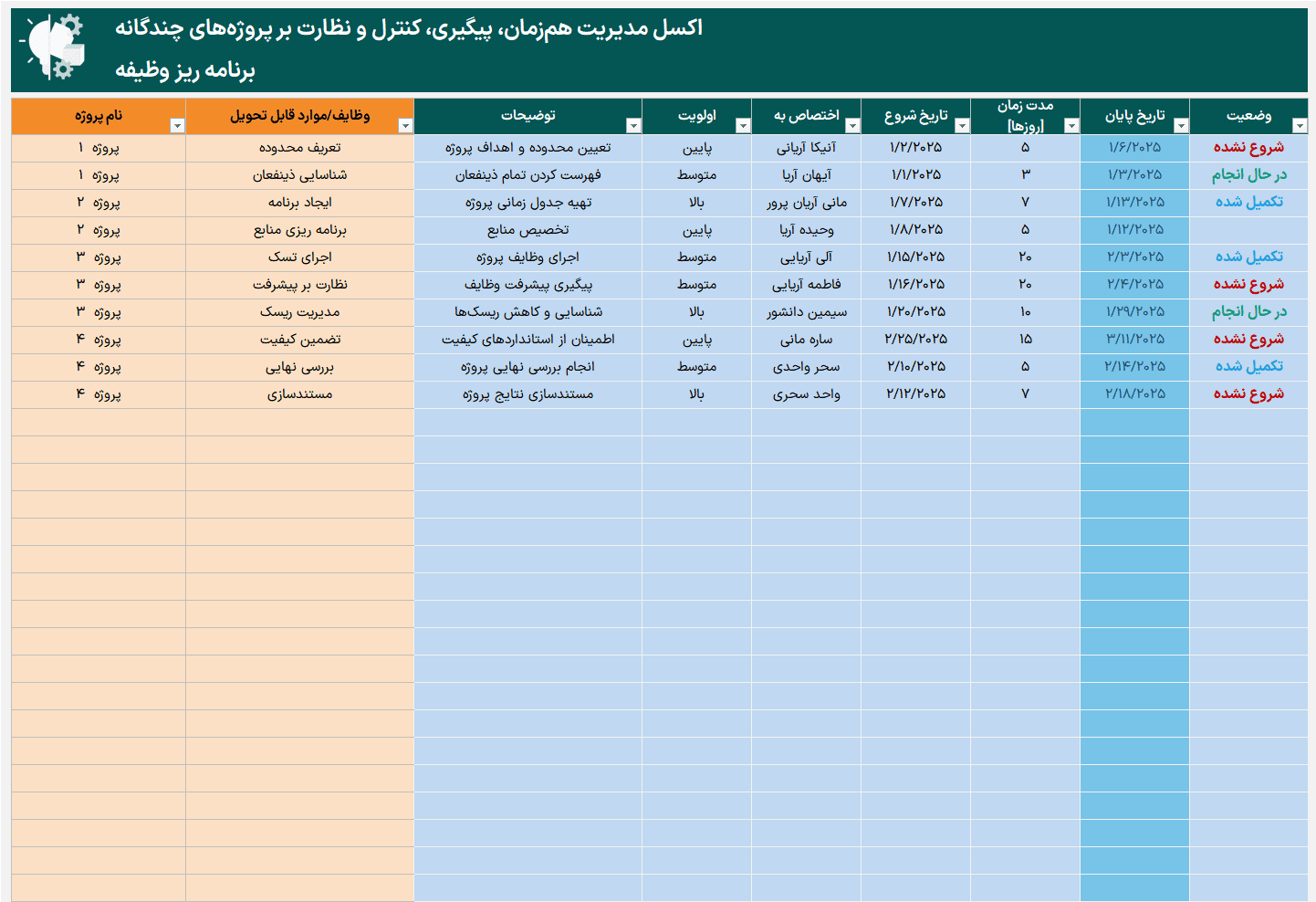
ابتدا، شما تمام وظایف زیر پروژه های خود را فهرست می کنید تا الگوی اکسل ردیابی چندین پروژه، خروجی ها را ایجاد کند.
بنابراین، این یک جدول بسیار اساسی برای جمع آوری اطلاعات در مورد وظایفی است که باید در پروژه های خود انجام دهید. در این لیست موارد زیر را وارد خواهید کرد:
- نام پروژه
- وظیفه/تحویل دادنی ها
- توضیحات
- اولویت
- اختصاص داده شده به
- تاریخ شروع
- مدت زمان
- وضعیت
پس از وارد کردن تاریخ شروع و مدت زمان، الگو تاریخ پایان را برای مرجع شما محاسبه می کند.
همچنین، می توانید از منوی کشویی برای تغییر وضعیت بین «شروع نشده» ، «در حال انجام» یا «تکمیل شده» استفاده کنید . علاوه بر این، این وضعیت بر اساس نمودار گانت چند پروژه ای رنگ آمیزی خواهد شد.
*خیر. این الگو به شما امکان می دهد تا حداکثر ۵۰۰۰ وظیفه را تحت ۵۰ پروژه مختلف اضافه کنید .
مدیریت چندین پروژه در اکسل-بودجه
۳. الگوی اکسل برنامه ریز بودجه در ردیابی چندین پروژه
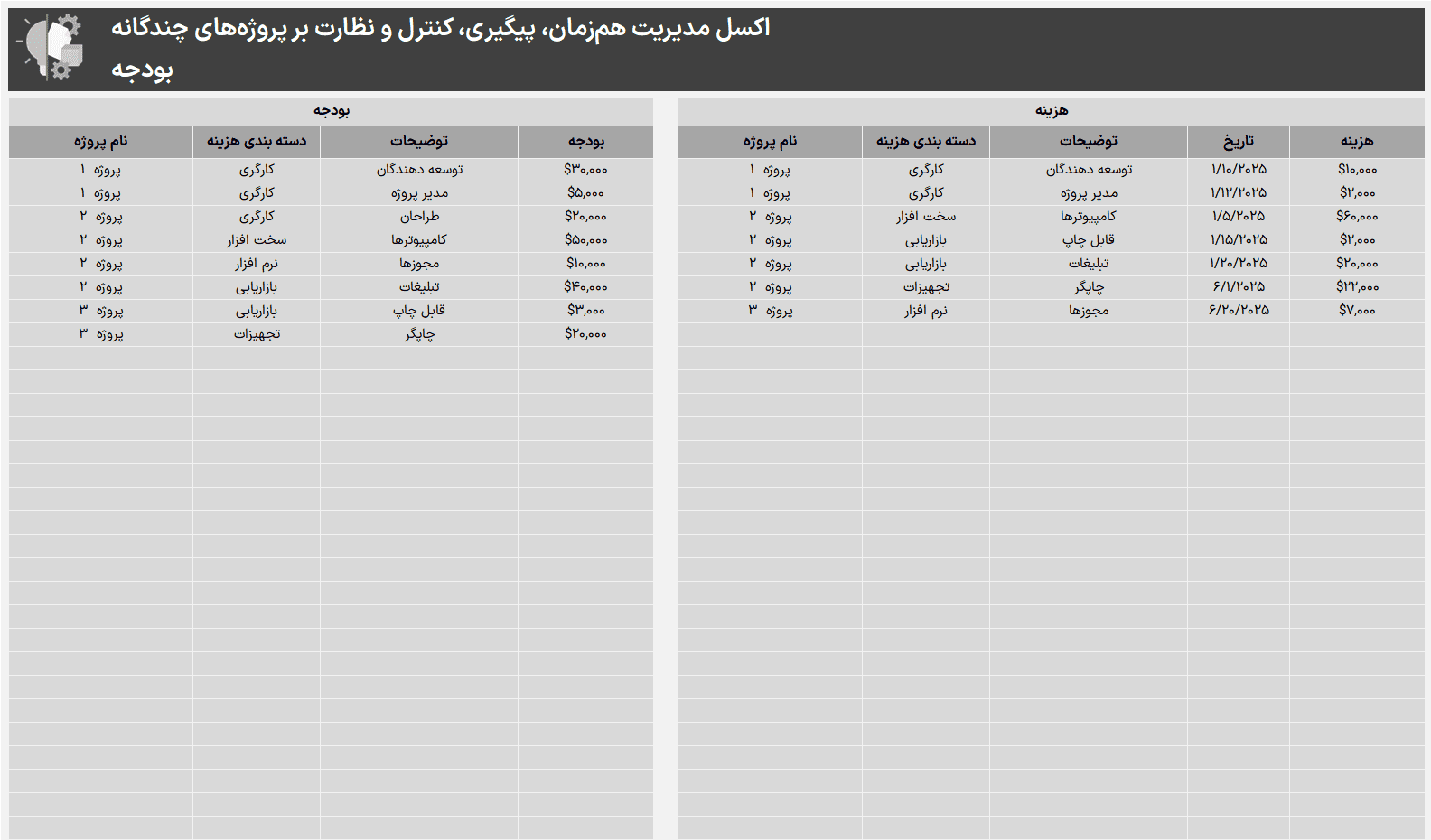
دوم اینکه، می توانید بودجه ها را در این فایل اکسل الگوی ردیابی چندین پروژه پیگیری کنید . استفاده از این بخش نیز بسیار آسان است.
در سمت چپ، یک جدول بودجه پیدا خواهید کرد که در آن می توانید هزینه های تخمینی خود را در زیر هر پروژه فهرست کنید.
و در سمت راست، یک جدول هزینه ها وجود دارد که در آن می توانید تمام هزینه های خود را، دوباره با نام پروژه، دسته هزینه، توضیحات، تاریخ و مبلغ هزینه شده، ثبت کنید.
از این دو جدول برای انجام تحلیل بودجه در مقابل هزینه صرف شده در داشبورد استفاده خواهد شد.
مدیریت چندین پروژه در اکسل-نمای گانت
۳. نمای گانت
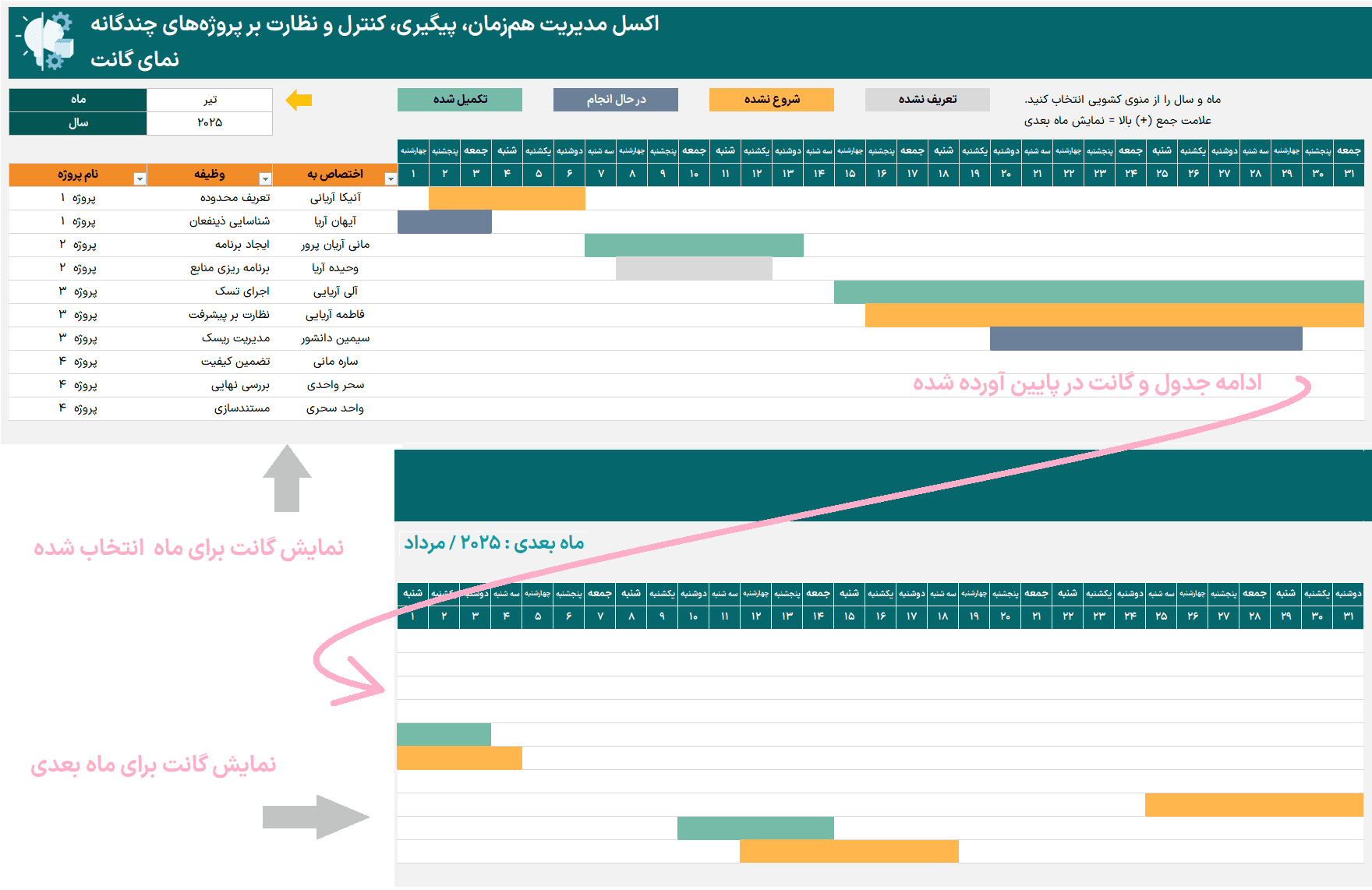
بنابراین، این اولین خروجی از دو خروجی الگوی ردیابی چندین پروژه در اکسل است.
در این بخش، یک جدول زمانی قابل فیلتر برای وظایف خود در زیر هر پروژه پیدا خواهید کرد.
ابتدا ماه و سال را از منوهای سمت چپ بالای صفحه خود انتخاب کنید. سپس نمودار بر اساس آن به روزرسانی می شود. اگر می خواهید دو ماه متوالی را ببینید، می توانید روی علامت بعلاوه (+) در بالای صفحه کار خود کلیک کنید.
کدهای رنگی وضعیت هر یک از وظایف شما را نشان می دهند.
همچنین، می توانید از فیلترهای خودکار برای محدود کردن نمودار خود بر اساس نام پروژه، وظیفه یا فرد مسئول استفاده کنید.
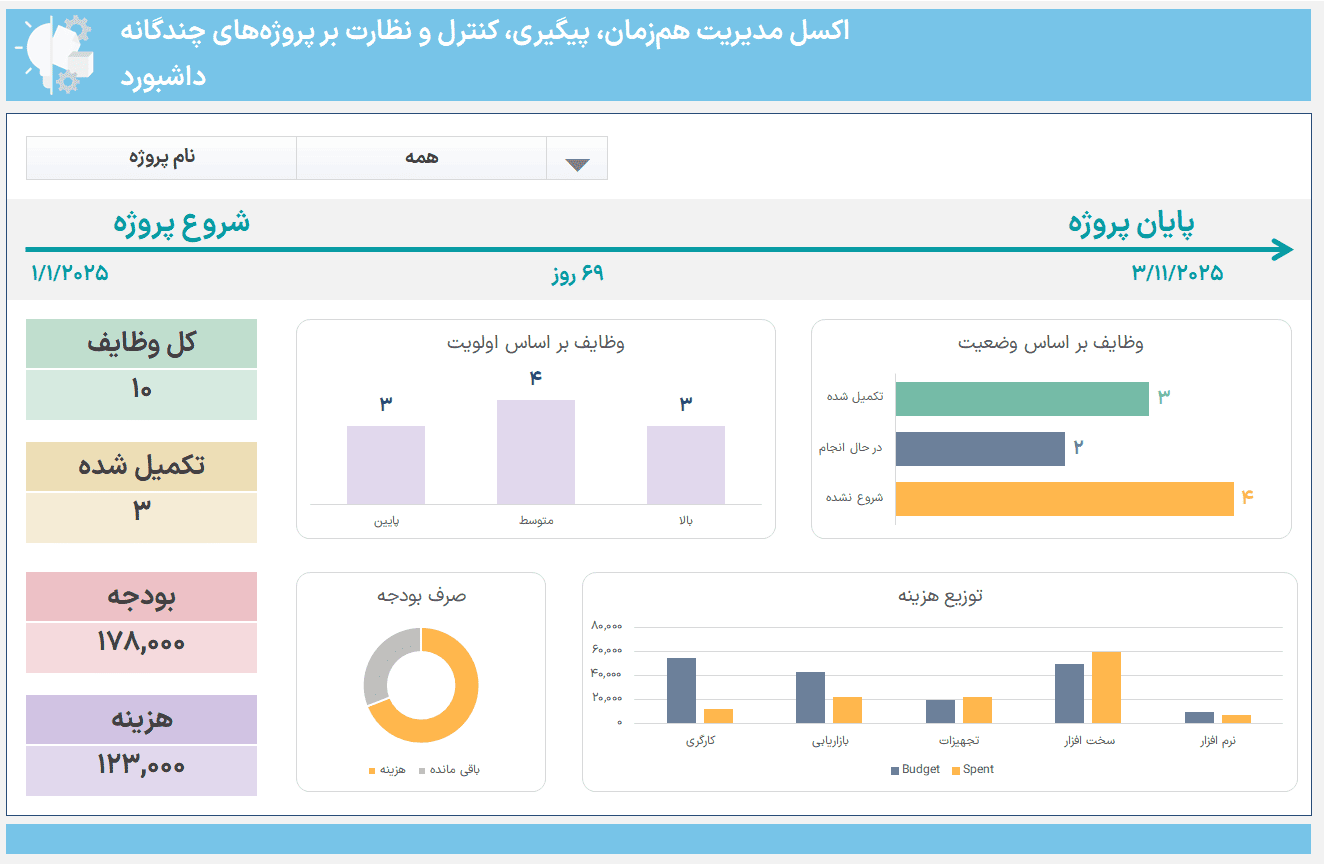
مدیریت چندین پروژه در اکسل-داشبورد
۴. داشبورد
در نهایت، می توانید نتایج و وضعیت خود را در گزارش وضعیت چندگانه پروژه تجزیه و تحلیل کنید .
در این داشبورد، یک فیلتر در بالا پیدا خواهید کرد که می توانید همه یا هر پروژه ای را که نتایج شما را منعکس می کند، انتخاب کنید.
کادرهای اطلاعات، اطلاعات اولیه در مورد پروژه انتخاب شده، مانند تعداد کل وظایف، تعداد وظایف تکمیل شده ، بودجه و مبلغ هزینه شده را به شما نشان می دهند.
همچنین، با نمودارهای وظایف، می توانید نتایج خود را بر اساس اولویت و وضعیت تجزیه و تحلیل کنید .
ثانیاً، نمودارهای بودجه را نیز برای درک وضعیت مالی ابزار ردیابی چندین پروژه خود خواهید یافت .
در اینجا، نمودار دوناتی، میزان کل بودجه ی خرج شده را به شما نشان می دهد، در حالی که میله های توزیع هزینه، بودجه را در مقابل هزینه ی صرف شده در هر دسته ی هزینه نمایش می دهند.
با استفاده از این داشبورد بصری ، می توانید به راحتی نتایج خود را در یک فایل ارائه شیک به اشخاص ثالث ارائه دهید.
خب، همین.
خلاصه ویژگی های ابزار اکسل ردیابی چندین پروژه:
- ردیاب پروژه در اکسل
- ابزار جامع مدیریت پروژه
- داشبورد و نمای گانت گنجانده شده است
- طراحی شده برای مدیران پروژه
- قابل چاپ و ویرایش
- بدون نصب، بدون تنظیمات
- هم روی مک و هم روی ویندوز کار می کند
- سازگار با اکسل ۲۰۱۰ و نسخه های جدیدتر
- شامل هیچ ماکروی VBA نمی شود
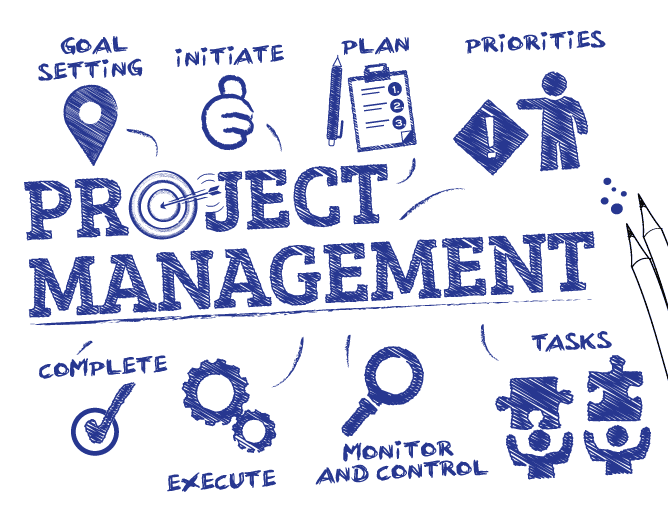
project-management-مدیریت چندین پروژه در اکسل
سوالات متداول در مورد الگوی اکسل ردیابی چندین پروژه
بهترین راه برای پیگیری چندین پروژه در اکسل چیست؟
شما می توانید بسیاری از ابزارهای مدیریت پروژه را در اکسل تطبیق دهید، مانند:
- نمودار گانت
- تابلوهای کانبان
- نمودارهای RACI
- نقشه های راه
- جدول زمانی
- و خیلی چیزهای دیگر
شما می توانید جدول زمانی و مسئولیت ها را با این مدل های بصری پیگیری کنید.
بنابراین، اکسل یک برنامه بسیار مفید برای مدیران پروژه است. بهترین بخش این است که نیازی به یادگیری نرم افزار سومی ندارید.
چگونه می توان پیشرفت چندین پروژه را پیگیری کرد؟
اگر همزمان بیش از یک پروژه را مدیریت می کنید ، باید یک ردیاب پیشرفت ایجاد کنید . بنابراین، برای پیگیری پیشرفت در هر کار:
- دانلود الگوی ردیابی چندین پروژه
- پروژه های خود و سپس وظایف هر پروژه را فهرست کنید
- وضعیت هر وظیفه را بین «شروع نشده»، «در حال انجام» یا «تکمیل شده» تغییر دهید
- پیشرفت خود را در نمای گانت و داشبورد نظارت کنید
آیا می توان از اکسل برای پیگیری پروژه ها استفاده کرد؟
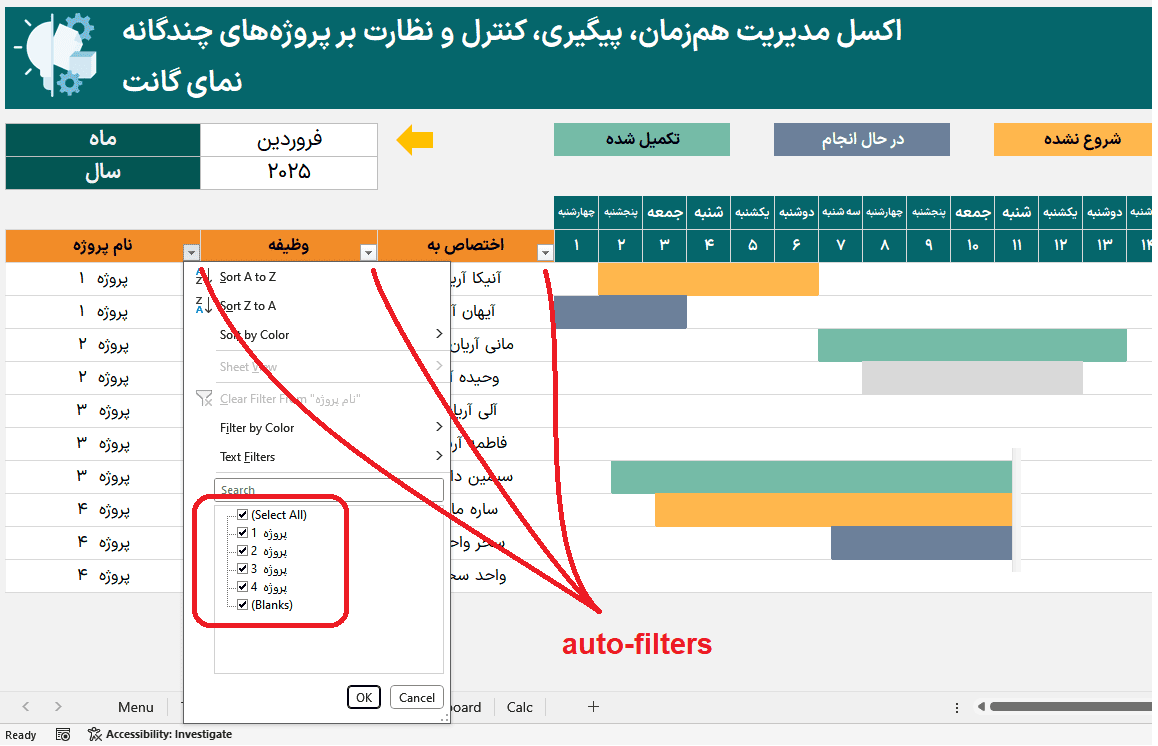
مدیریت چندین پروژه در اکسل-فیلترها
بله، حتماً.
در واقع، اکسل یکی از رایج ترین و بهترین نرم افزارها برای پیگیری پروژه های شماست. با طرح بندی مبتنی بر شبکه و فرمول های غنی آن، می توانید به راحتی ردیاب های مدیریت پروژه را مطابق با نیازهای خود ایجاد کنید.
چگونه می توانم یک پروژه واحد را در نمای گانت ببینم؟
نمودار گانت فیلترهای خودکار دارد که می توانید به راحتی یک یا چند پروژه را فیلتر کنید.
رنگ های مختلف در جدول زمانی چه معنایی دارند؟
رنگ های روی تایم لاین وضعیت هر وظیفه را به شما نشان می دهند. در طرح پیش فرض:
- سبز: تکمیل شده
- آبی: در حال انجام
- زرد: شروع نشده
- خاکستری: نامشخص
به لطف این رنگ ها، می توانید به راحتی پیگیری کنید که کدام وظایف در گانت شما انجام شده و کدام ها انجام نشده اند.
آیا باید وظایفم را در برنامه ریز وظایف بر اساس تاریخ مرتب کنم؟
نه، نیازی نیست. می توانید وظایف خود را به هر ترتیبی فهرست کنید . این الگو وظایف شما را به طور خودکار در نمودار گانت محاسبه و رنگ آمیزی می کند. تنها کاری که باید انجام دهید این است که تاریخ شروع و مدت زمان هر وظیفه را وارد کنید. تاریخ پایان نیز به طور خودکار محاسبه می شود.
1 دیدگاه برای نرم افزار مدیریت چندین پروژه در اکسل – مدیریت و کنترل همزمان پروژه ها – 100% کاربردی
برای فرستادن دیدگاه، باید وارد شده باشید.
محصولات مرتبط

فرم آماده پرسشنامه و اکسل نظرسنجی کارکنان و کارمندان در اکسل

نرم افزار خدمات مسافرتی تور گردشگری – اکسل آژانس مسافرتی – برنامه مدیریت قرارداد شرکت تور گردشگری

برنامه حسابداری فروشگاهی ثبت فاکتورهای خرید و فروش


کارمند سونار وب –
نرم افزار مدیریت چندین پروژه در اکسل * مدیریت و کنترل همزمان پروژه ها * 100% کاربردی