
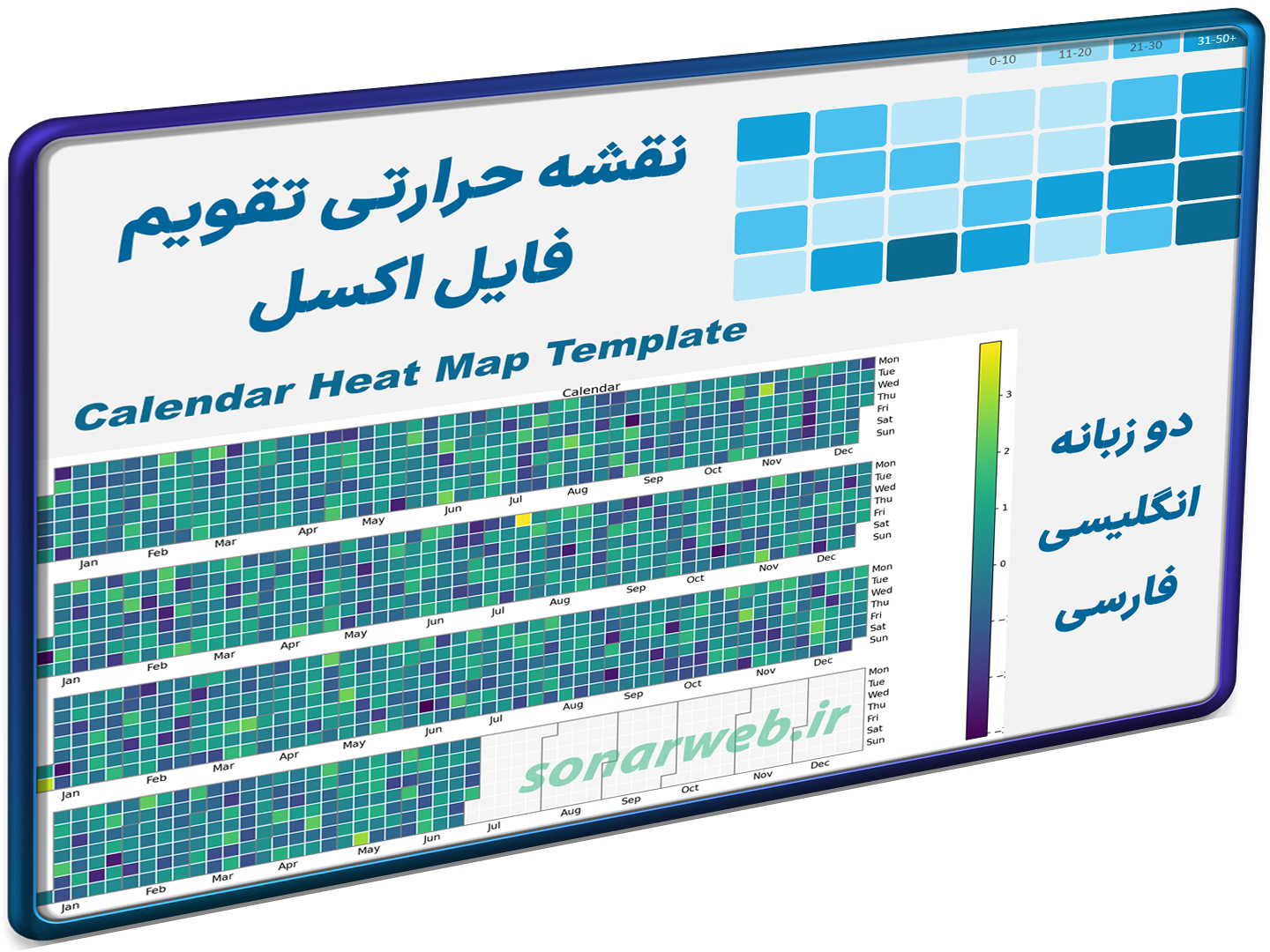
اکسل نمودار نقشه حرارتی تقویمی – ترسیم نقشه حرارتی تقویم اکسل®
قیمت اصلی 590.000 تومان بود.499.000 تومانقیمت فعلی 499.000 تومان است.
توضیحاتی کوتاه در مورد فایل اکسل نمودار نقشه حرارتی تقویمی * ترسیم نقشه حرارتی تقویم اکسل ®
دارای دو نسخه انگلیسی و فارسی (فایل / فایلهای را اکسل در یک فایل زیپ دانلود خواهید کرد)
- بدون نیاز به نصب، آماده برای استفاده.
- برگه اکسل انعطاف پذیر و آماده چاپ.
- قابل چاپ / پرینت / تبدیل به PDF و ….
- شامل ماکروی VBA نمی باشد.
- فایل اکسل به صورت کامل فرموله می باشد.
- تمامی شیتها بدون قفل هستند و قابلیت گسترش و تغییر ساختار را دارا می باشد.
- توضیحات کامل و تصاویر بیشتر در پایین صفحه.
اکسل نمودار نقشه حرارتی تقویمی * ترسیم نقشه حرارتی تقویم اکسل®
داده های خود را با استفاده از نقشه حرارتی تقویم در اکسل ® به تصویر بکشید. نمودار تقویم یک نمایش بصری است که نشان می دهد چگونه یک مجموعه داده در طول روزها، هفته ها و ماه های مختلف سال تغییر می کند.
یکی از انواع محبوب این نمودار، نقشه حرارتی تقویم است که می تواند داده ها را در طول چندین سال با استفاده از گرادیان های رنگی نمایش دهد. اگرچه نمودار تقویم به عنوان یک ابزار داخلی در اکسل موجود نیست، اما می توانید با استفاده از قالب بندی شرطی آن را ایجاد کنید یا از الگوی موجود در زیر که قابل دانلود است، بهره ببرید.
هدف این فایل اکسل نقشه حرارتی تقویم چیست؟
این الگوی صفحه گسترده بدون ماکرو، قابلیت های قالب بندی شرطی در اکسل را به نمایش می گذارد.
هدف این الگو، آموزش نحوه ایجاد نمودار نقشه حرارتی تقویم در اکسل با استفاده از قالب بندی شرطی است. شما می توانید با چسباندن داده های خود به کاربرگ داده ها از این الگو به طور مستقیم استفاده کنید، یا می توانید آن را به عنوان نقطه شروع در نظر گرفته و قوانین قالب بندی شرطی خود را تعریف کنید.
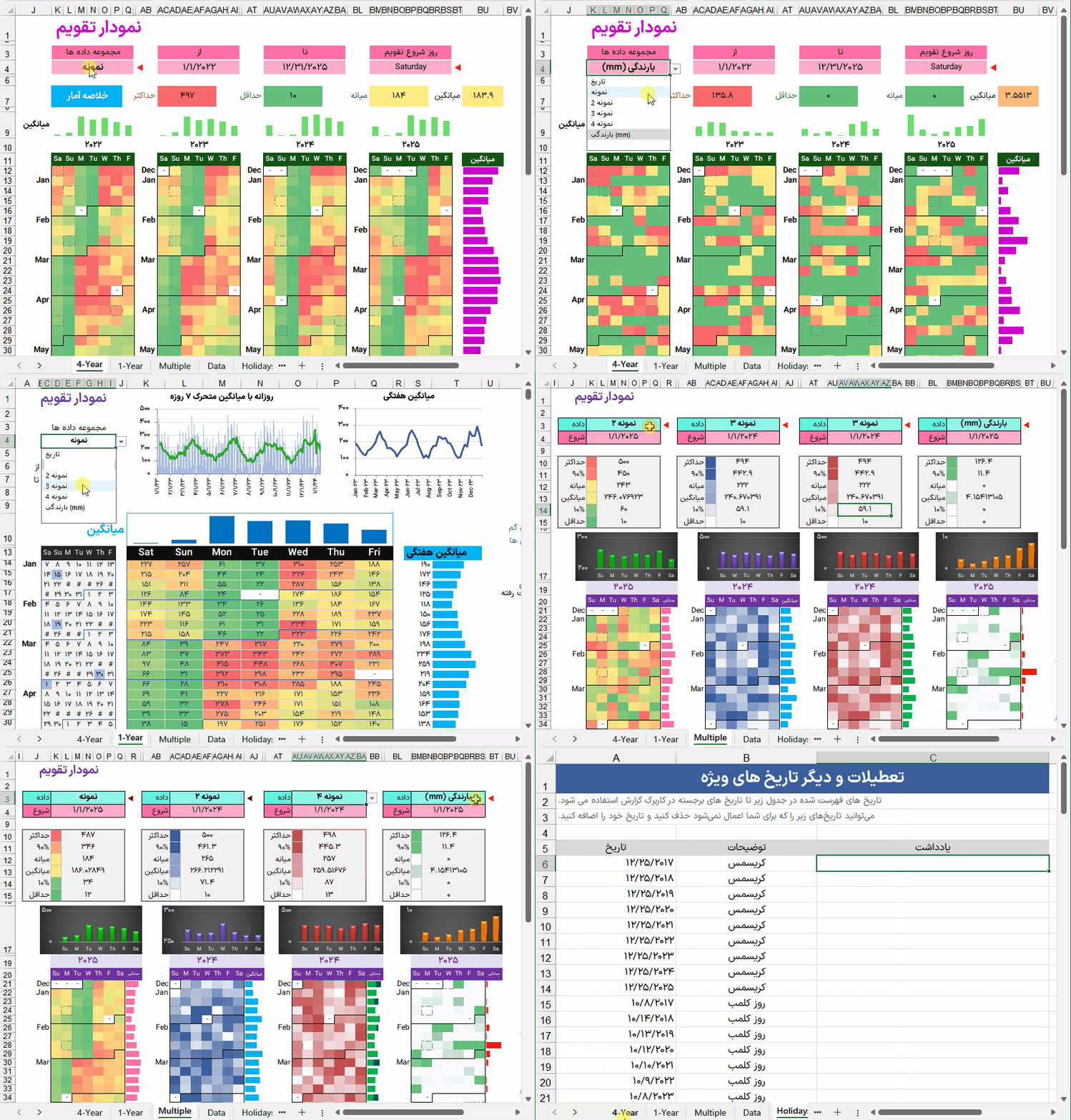
اکسل نمودار نقشه حرارتی تقویمی-متحرک
روش استفاده از الگو
- داده های خود را آماده کنید
برای این الگو، به یک لیست از تاریخ های منحصر به فرد در یک ستون و یک مقدار عددی در ستون دوم نیاز دارید. می توانید چندین ستون داده داشته باشید، اما این الگو تنها یک ستون از داده ها را در هر بار تجزیه و تحلیل می کند.
استفاده از Pivot Table می تواند روشی ساده برای سازماندهی داده های شما در این قالب باشد. به عنوان مثال، فرض کنید یک کاربرگ دارید که شامل لیستی از تراکنش های مالی است که شامل یک ستون تاریخ و یک ستون مبلغ می باشد.
احتمالاً تراکنش های زیادی در تاریخ های مشابه وجود دارد، اما برای ایجاد یک نمودار تقویم به تاریخ های منحصر به فرد نیاز دارید. بنابراین، باید به گونه ای هر تاریخ را به عنوان نمایانگر مجموع تمام تراکنش های آن روز نمایش دهید.
این کار را می توانید به سرعت با استفاده از PivotTable انجام دهید. ابتدا داده های خود را انتخاب کنید، سپس به منوی درج رفته و گزینه PivotTable را انتخاب کنید. ستون تاریخ را به عنوان برچسب های ردیف و ستون مبلغ را به عنوان مقادیر PivotTable قرار دهید. در نهایت، تنظیمات ستون مقدار را در PivotTable تغییر دهید تا به جای شمارش، مجموع تراکنش ها نمایش داده شود.
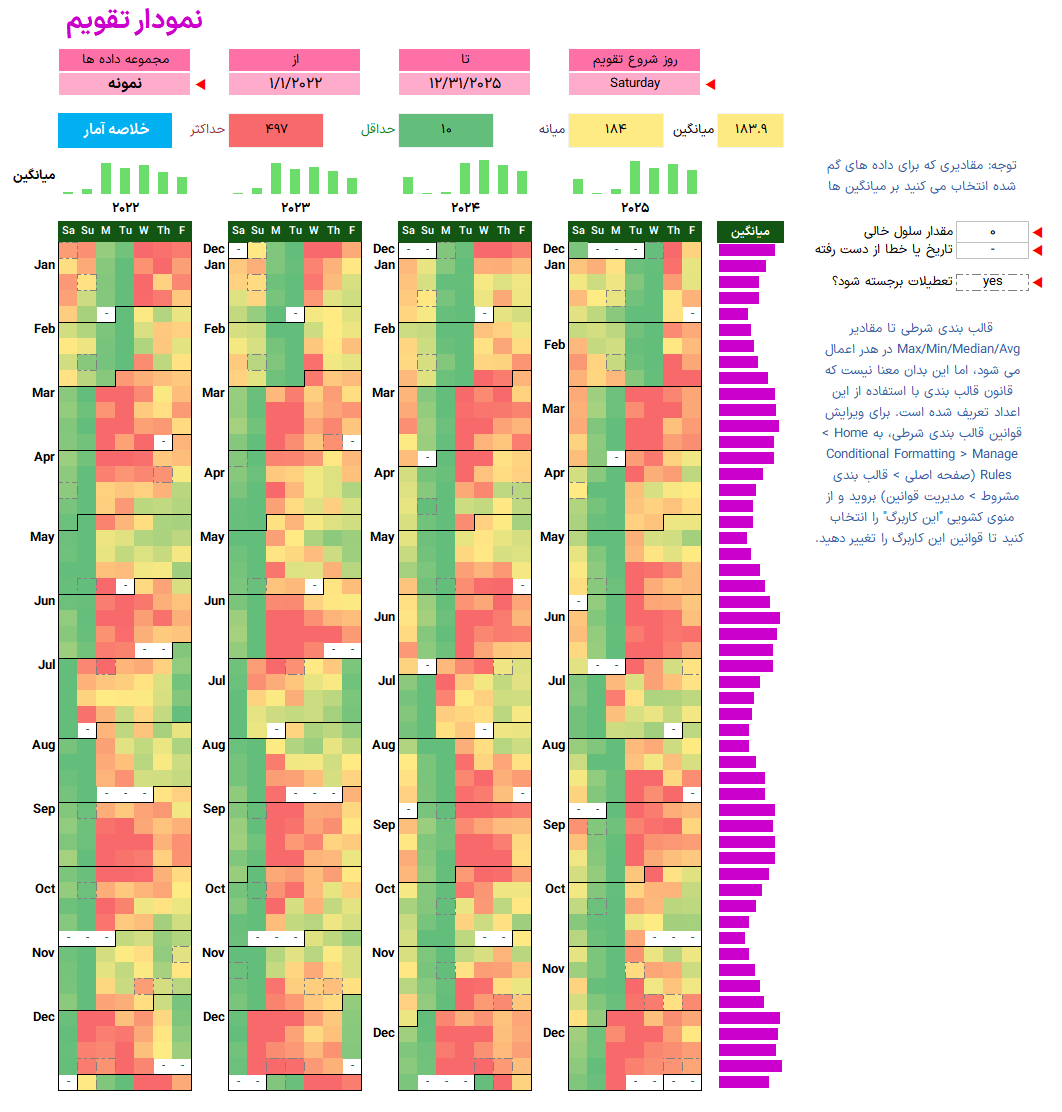
اکسل نمودار نقشه حرارتی تقویمی-چهار سال
- داده های خود را در قالب کپی کنید
با آماده سازی مناسب داده ها، تنها کافی است آن ها را در کاربرگ داده ها در الگو کپی و جایگذاری کنید (با فرض اینکه داده ها در صفحه گسترده دیگری موجود هستند). برای جلوگیری از کپی شدن فرمول ها و قالب بندی، می توانید از گزینه Paste Special > Values استفاده کنید.
- مجموعه داده و بازه تاریخ را انتخاب کنید.
در کاربرگ های 1 ساله و 4 ساله، شما می توانید مجموعه داده ای را که قصد دارید تحلیل کنید، از یک لیست کشویی انتخاب نمایید. این لیست در کادر کشویی، از برچسب های ستونی که در کاربرگ داده وارد کرده اید، تشکیل شده است.
- سفارشی سازی قالب بندی شرطی
رنگ ها در نقشه حرارتی تقویم با بهره گیری از قوانین قالب بندی شرطی تعیین می شوند. نیازی نیست که حتماً از گرادیان رنگی قرمز-زرد-سبز استفاده کنید. به عنوان نمونه، تصویر بالا یک تحلیل هزینه را نمایش می دهد که در آن رنگ سفید نمایانگر صفر و آبی تیره نشان دهنده مقادیر بالای هزینه است.
اکسل نمودار نقشه حرارتی تقویمی-نمودار تقویم
برای آزمایش قوانین مختلف قالب بندی شرطی، ابتدا محدوده سلول هایی را که قصد دارید قالب بندی کنید انتخاب کنید (شامل چهار مقدار در بخش آمار خلاصه) و سپس به مسیر
Home > Conditional Formatting
بروید. برای ویرایش قوانین موجود، به گزینه قالب بندی شرطی > مدیریت قوانین مراجعه کرده و “This Worksheet” را از منوی کشویی در پنجره مدیریت قوانین قالب بندی شرطی انتخاب کنید.
شما می توانید چندین مجموعه قانون تعریف کنید و با تغییر ترتیب آن ها، انتخاب کنید که کدام یک برای نقشه حرارتی تقویم شما استفاده شود (موردی که می خواهید استفاده کنید را به بالای لیست منتقل کنید).
نحوه استفاده از قالب بندی شرطی
این الگو و صفحه به طور خاص برای آموزش نحوه استفاده از قالب بندی شرطی طراحی نشده اند، اما در اینجا چند نکته مفید ارائه می شود:
نکته #1: برای تنظیم محدوده رنگ ها، از صدک ها و آستانه های حداقل و حداکثر بهره بگیرید. نقاط پرت می توانند تأثیر زیادی بر روی نقشه های حرارتی داشته باشند.
به عنوان مثال، یک عدد بسیار بزرگ ممکن است منجر به ایجاد نقشه حرارتی شود که تنها یک نقطه قرمز و بقیه را سبز نشان دهد. به طور پیش فرض، من تمایل دارم از صدک های 10 و 90 درصد استفاده کنم که الگو به این شکل تنظیم می شود. این کار باعث می شود که 10 درصد بالای داده ها قرمز و 10 درصد پایین تر سبز شوند، بدون توجه به اینکه مقادیر چقدر بالا یا پایین هستند.
نکته #2: برای داده هایی که شامل تعداد زیادی صفر هستند، از گرادیان های تک رنگ استفاده کنید. این روش می تواند به صرفه جویی در جوهر کمک کند و در مقایسه با نمایش تمام مقادیر صفر به صورت سبز تیره، کارآمدتر باشد.
نکته #3: از یک طرح رنگی استفاده کنید که با داده های شما همخوانی داشته باشد. از انتخاب رنگ هایی که ممکن است موجب سردرگمی شوند، پرهیز کنید.
به عنوان مثال، رنگ سبز به یاد بارندگی و پوشش گیاهی سرسبز (نشان دهنده بارش زیاد) می افتد، در حالی که رنگ های قرمز به خشکسالی یا کمبود بارش اشاره دارند. برای نمایش بارندگی، کدام رنگ برای نشان دادن مقادیر بالا مناسب تر است؟
- نمایش تعطیلات و رویدادها در تقویم
کاربرگ تعطیلات به شما این امکان را می دهد که تاریخ هایی را که می خواهید در تقویم نمایش داده شوند، فهرست کنید. در کاربرگ یک ساله، این تاریخ ها تنها در تقویم سمت چپ برجسته می شوند. اما در کاربرگ چهارساله، این تاریخ ها با حاشیه خط چین مشخص شده اند.
- تصمیم گیری درباره مدیریت داده های گمشده
آیا به درستی داده های گمشده، شامل تاریخ های ناموجود یا مقادیر خالی، را مدیریت می کنید؟
آیا این داده ها به شکل مناسبی در نمودارها نمایش داده می شوند؟
این سوالات از جمله مواردی هستند که باید هنگام استفاده از هر نوع نمودار به آن ها توجه کنید. این موضوع به ویژه در این الگو اهمیت دارد، زیرا استفاده از صفر برای مقادیر گمشده یا خط تیره می تواند بر عملکرد تابع AVERAGE() تأثیر بگذارد.
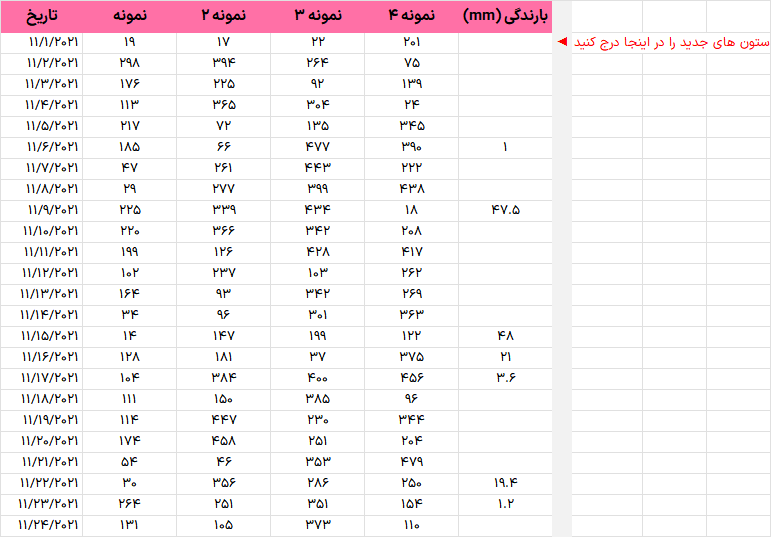
اکسل نمودار نقشه حرارتی تقویمی-نمونه ها
اگر در یک محدوده داده های غیر عددی داشته باشید، تابع AVERAGE() آن سلول ها را نادیده می گیرد. به عنوان مثال، میانگین مجموعه {“-“,”-“,1,2,”-“,”-“} برابر با (1+2)/2 = 1.5 خواهد بود، زیرا خط تیره ها نادیده گرفته می شوند.
اگر داده های گمشده باید به عنوان مقدار صفر نمایش داده شوند، می توانید این گزینه را از فهرست موجود در سمت راست کاربرگ های ۴ ساله و ۱ ساله انتخاب کنید.
به عنوان مثال، ستون داده های بارندگی در صفحه گسترده شامل مقادیر گمشده ای است که نشان دهنده ثبت بارندگی صفر در آن روزها در ایستگاه خاص می باشد.
برای محاسبه میانگین هفتگی به طور صحیح، به نمودار تقویم نیاز دارید که به جای خط تیره، مقدار صفر را نمایش دهد. به عنوان نمونه، میانگین برای مجموعه {0,0,0,0,1,0,0} برابر با ۱ میلی متر تقسیم بر ۷ روز، یعنی ۰.۱۴۳ میلی متر در روز است.
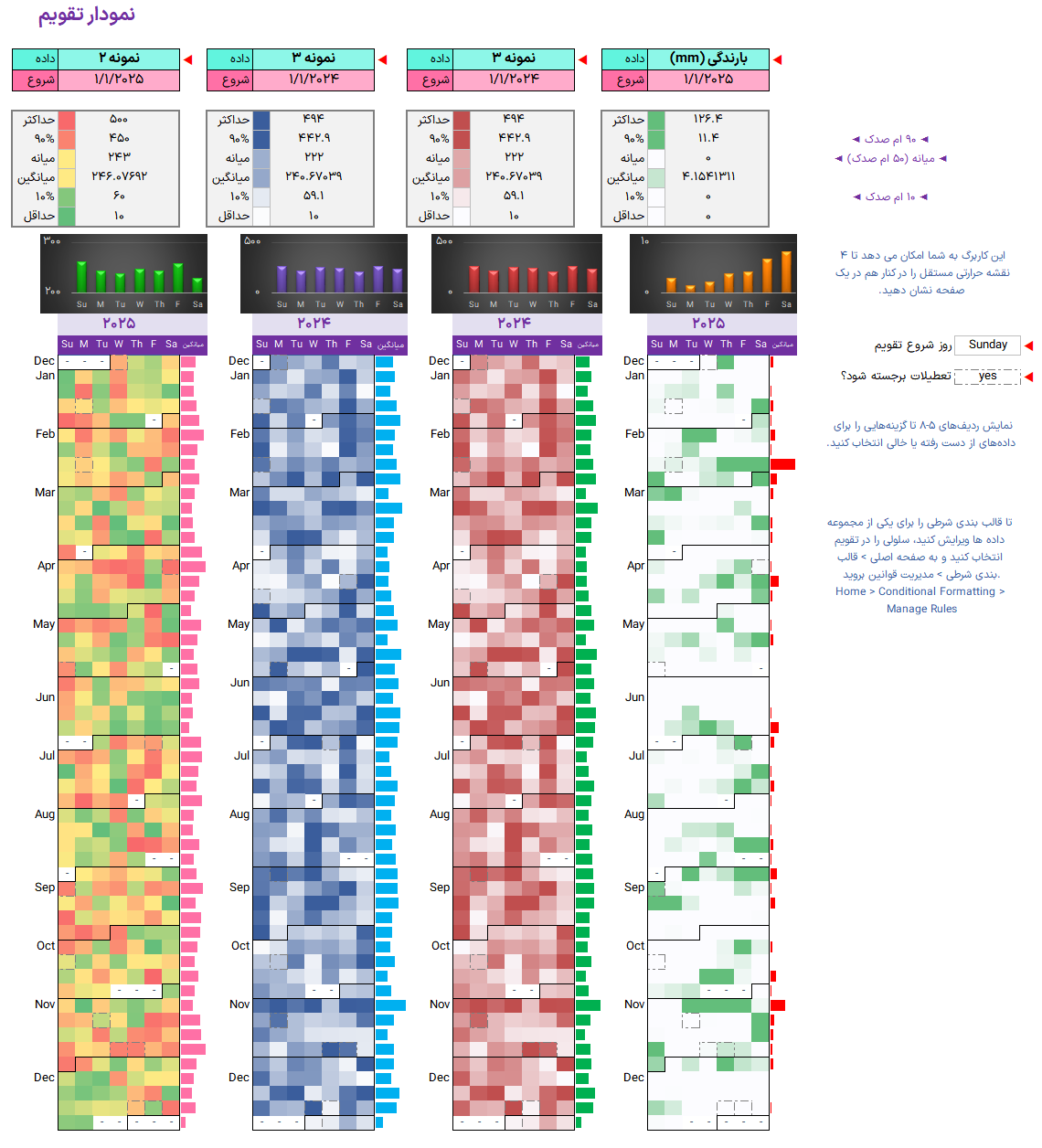
ما یک کاربرگ جدید به الگو اضافه کرده ام که به شما این امکان را می دهد تا حداکثر ۴ مجموعه داده مستقل از کاربرگ داده ها را در یک صفحه نمایش دهید (به تصویر زیر مراجعه کنید). قوانین قالب بندی شرطی برای هر یک از این مجموعه ها متفاوت است، اما شما می توانید قوانین قالب بندی دلخواه خود را تعریف کنید.
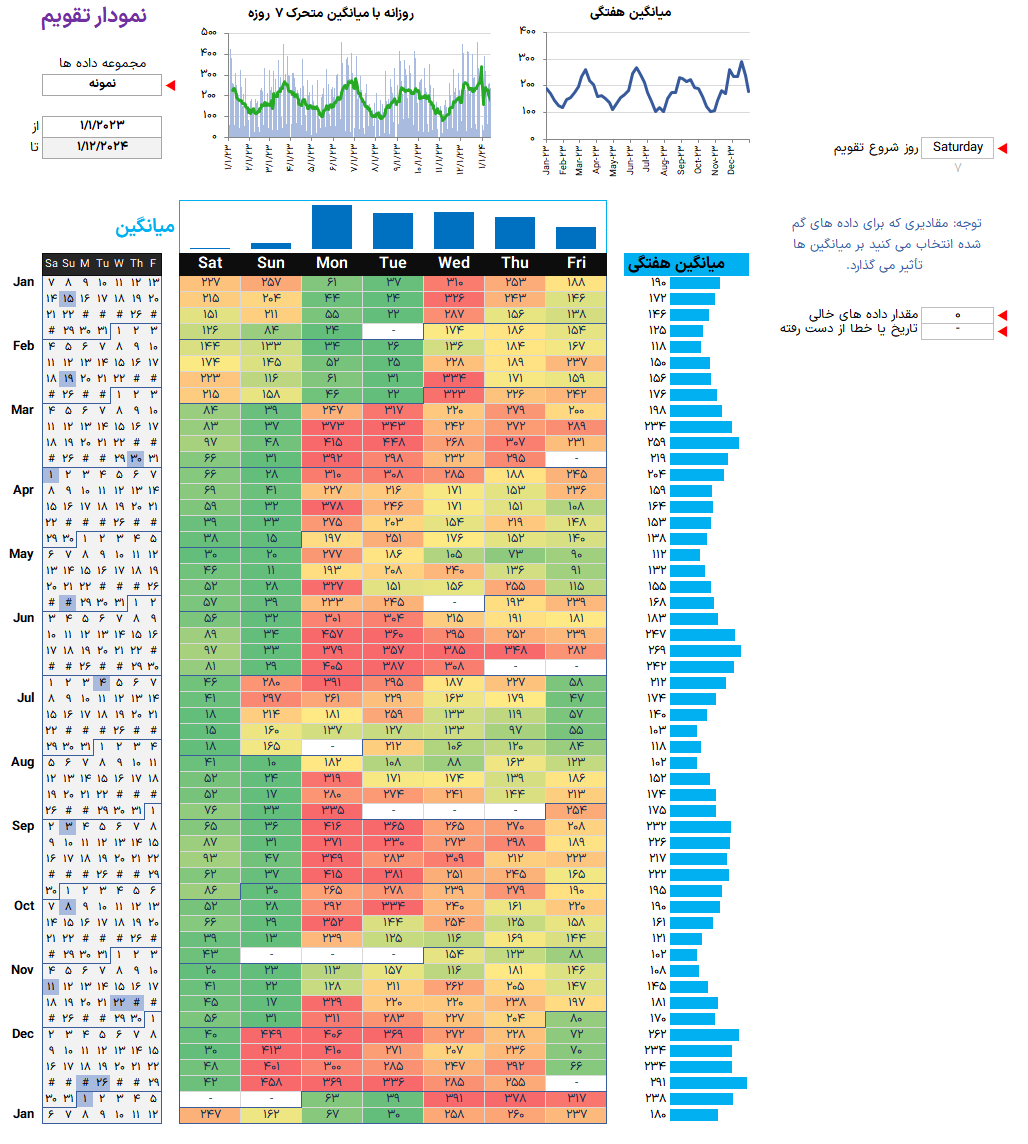
اکسل نمودار نقشه حرارتی تقویمی-یکسال
به عنوان مثال، می توانید ۴ سال را برای یک مجموعه داده، ۴ نوع مختلف نقشه حرارتی برای یک سال از یک مجموعه داده، یا دو مجموعه داده مختلف را در طول ۲ سال و بسیاری از ترکیب های دیگر مقایسه کنید.
آمار خلاصه شامل صدک های 90 و 10 است که به شما در تصمیم گیری درباره تنظیم مقیاس نقشه حرارتی کمک می کند. توجه داشته باشید که برای تغییر مقیاس رنگ، لازم است قوانین قالب بندی شرطی را ویرایش کنید. این آمار خلاصه تنها به منظور مرجع ارائه شده است.
اکسل نمودار نقشه حرارتی تقویمی * ترسیم نقشه حرارتی تقویم اکسل®
1 دیدگاه برای اکسل نمودار نقشه حرارتی تقویمی – ترسیم نقشه حرارتی تقویم اکسل®
برای فرستادن دیدگاه، باید وارد شده باشید.
محصولات مرتبط

فایل اکسل جدول تناوبی عناصر – Excel Printable Periodic Tables

برنامه دفترچه تلفن اکسل کامپیوتر ویندوز – فارسی و پیشرفته – دفتر تلفن سریع در اکسل

نرم افزار تحت اکسل حسابداری فروشگاهی آریان


کارمند سونار وب –
اکسل نمودار نقشه حرارتی تقویمی * ترسیم نقشه حرارتی تقویم اکسل®